
 There is an english version of this tutorial.
 Voici un petit didacticiel pour créer sous Inkscape un objet type soleil rayonnant dans un style naïf de ce type :
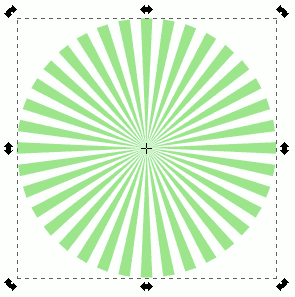
Attention !!! Visiblement, il y a un bug dans la 0.45.1 qui a été corrigé dans la SVN, pour l’utilisation du barycentre dans le pavage de clone, sans cette correction, ce didacticiel ne fonctionne pas. Vous pouvez toujours utiliser la version de développement pour exécuter ce didacticiel, mais je vous déconseille de l’utiliser pour votre travail de tous les jours.
Pour cela on commence par faire un triangle qui représentera un rayon de soleil, en créant 3 points avec l’outil courbe de Bézier/segment de droite (touche b) comme ci dessous :

On voit ici (après être repasser en mode sélection (touche s) et en cliquant sur le triangle (2 fois si il n’était pas sélectionné), que le barycentre (la petite croix qui représente le centre de rotation) est au centre…
Il va donc falloir la déplacer à l’extrémité droite du triangle, au point qui servira de centre du soleil. Pour cela, presser la touche alt qui sert à sélectionner la croix (alt n’est pas indispensable dans ce cas, mais est utile lorsque la croix chevauche plusieurs point), puis déplacez la avec la souris. Utiliser la touche ctrl vous aidera à la déplacer horizontalement, pour l’amener plus précisément au sommet de droite du triangle.

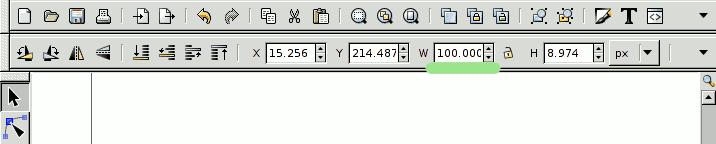
Avant de dupliquer ce triangle, il reste une dernière chose à faire, récupérer la longueur du triangle (donné dans le gadget nommé L comme largeur dans la barre d’outil du haut (sur la capture d’écran en anglais, W comme width
J’ai personnellement choisi de le redimensionner pour qu’il fasse 100 de longueur, en entrant 100 dans ce champ.
Nous allons maintenant dupliquer ce triangle avec rotation pour obtenir la forme désirée. Il faut pour cela aller dans le menu édition=>cloner=>créer un pavage avec des clones. On conservera la mode P1 – translation. Il peut être plus prudent, si cet outil à déjà été utilisé avec des paramètres modifiés, d’appuyer sur le bouton R-à-Z (remise à zéro) en bas à gauche de cette fenêtre.
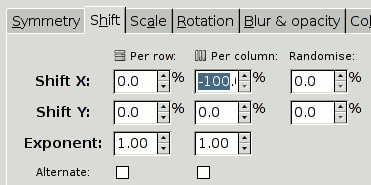
Ensuite il faut cliquer sur l’onglet translation (shift an anglais), puis dans le champ par colonne entrée la valeur négative de la largeur du triangle (dans mon cas, -100) Cela permet de compenser le décalage de la largeur de l’objet, qui est effectué par défaut, par le mode P1 – translation.
Attention !!! c’est ici qu’il y avait visiblement un bug avec la position du barycentre qui n’était pas pris en compte. Je n’ai pas trouvé de moyen de contourner cela pour le moment.
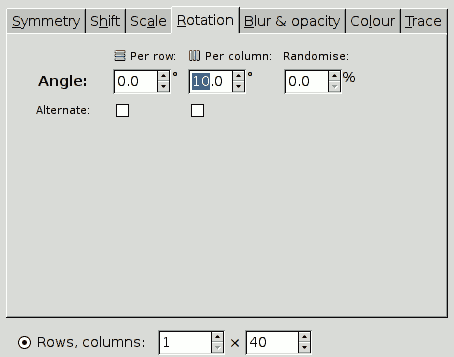
Il reste à remplir dans l’onglet Rotation, la rotation ajouté à chaque colonne (per column en anglais, sousligné dans l’image), puis en fonction de cela le nombre de clones en colonnes (en bas à droite) :
Il n’y a plus qu’a appuyer sur le bouton Créer pour voir le résultat. il est possible d’appuyer sur Supprimer, pour revenir en arrière si cela ne convient pas à votre figure et à l’effet désiré, puis d’appuyer de nouveau sur Créer après avoir changer les paramètres.
Nous avons maintenant la figure désirée, le reste de ce didacticiel est plutôt pour le coté pratique des manipulations dans certains cas. Il est maintenant possible de modifier l’objet original, les clones se déformerons simultanément.
Nous allons donc maintenant fusionner les clones, afin de n’avoir plus qu’un objet à manipuler, ce qui permettra de faciliter sa gestion pour la suite.
Pour cela, il faut :
* Sélectionner tous les objets (menu édition=>sélectionner tout ou touche ctrl+a). On voit ici qu’il y a une multitude d’objets.
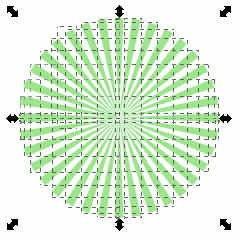
* Délier tous les clones (menu édition=>cloner=>délier le clone ou touches maj+alt+d)
* Fusionner l’objet (menu Chemin=>union ou touches ctrl++)
Et voila, nous avons notre objet, prêt à d’autres manipulations…
On peut éventuellement ajouter un cercle au milieu (puis le fusionner) pour avoir un soleil du type du soleil rouge japonais.
salut,
merci pour le tuto.
Pour info, avec la version 0.46, ce didacticiel fonctionne très bien.
voila.
Comment by toune — %PM %554 %Europe/Paris%q, %2008 @ %1:%May %p
Salut,
C’est un très bon tuto ! Simple et efficace :)
Par contre j’ai une remarque : la longueur du triangle n’a rien à voir avec la valeur négative de la transition horizontale puisque cette dernière est une valeur relative. Quelle que soit la longueur du triangle, il suffit de mettre -100% et la longueur sera compensée.
Merci encore pour ton tuto !
Comment by Sheepolata — %PM %956 %Europe/Paris%q, %2008 @ %0:%Nov %p